








 400-675-9388
文章大綱
無(wú)法訪問(wèn)D盤(pán)的原因與解決方法
H1: 介紹
H2: 什么是D盤(pán)?
H2: 為什么無(wú)法訪問(wèn)D盤(pán)?
H1: 無(wú)法訪問(wèn)D盤(pán)的常見(jiàn)原因
H2: 磁盤(pán)損壞
H2: 文件系統(tǒng)錯(cuò)誤
H2: 權(quán)限問(wèn)題
H2: 病毒或惡意軟件
H2: 驅(qū)動(dòng)程序問(wèn)題
H1: 如何修復(fù)無(wú)法訪問(wèn)D盤(pán)的問(wèn)題?
H2: 通過(guò)“此電腦”檢查D盤(pán)
H2: 檢查磁盤(pán)健康狀況
H3: 使用Windows自帶的CHKDSK工具
H3: 使用第三方磁盤(pán)修復(fù)工具
H2: 重新分配權(quán)限
H3: 管理員權(quán)限
H3: 修改文件夾權(quán)限
H2: 檢查磁盤(pán)驅(qū)動(dòng)程序
H3: 更新或重新安裝磁盤(pán)驅(qū)動(dòng)程序
H3: 運(yùn)行硬件和設(shè)備故障排除
H1: 進(jìn)階方法
H2: 格式化D盤(pán)
H3: 格式化前的準(zhǔn)備工作
H3: 格式化步驟
H2: 使用數(shù)據(jù)恢復(fù)工具恢復(fù)數(shù)據(jù)
H1: 預(yù)防措施
H2: 定期備份數(shù)據(jù)
H2: 安裝可靠的防病毒軟件
H2: 定期檢查硬盤(pán)健康狀態(tài)
H1: 總結(jié)
H1: 常見(jiàn)問(wèn)題解答(FAQ)
無(wú)法訪問(wèn)D盤(pán)的原因與解決方法
引言
很多電腦用戶(hù)在使用Windows操作系統(tǒng)時(shí),常常會(huì)遇到“無(wú)法訪問(wèn)D盤(pán)”的問(wèn)題。這種情況不僅讓你無(wú)法訪問(wèn)存儲(chǔ)在D盤(pán)上的文件,還可能讓你感到焦慮和困惑。導(dǎo)致D盤(pán)無(wú)法訪問(wèn)的原因有哪些?又該如何解決這個(gè)問(wèn)題呢?本文將詳細(xì)探討無(wú)法訪問(wèn)D盤(pán)的原因、解決方法以及預(yù)防措施,幫助你輕松應(yīng)對(duì)這一煩惱。
什么是D盤(pán)?
在大多數(shù)Windows系統(tǒng)中,磁盤(pán)分區(qū)通常以字母D、C、E等形式標(biāo)識(shí),其中C盤(pán)一般是操作系統(tǒng)所在的磁盤(pán),而D盤(pán)通常用作存儲(chǔ)數(shù)據(jù)、程序或其他文件的地方。如果D盤(pán)無(wú)法訪問(wèn),用戶(hù)可能會(huì)丟失重要數(shù)據(jù)或無(wú)法正常使用軟件。
為什么無(wú)法訪問(wèn)D盤(pán)?
無(wú)法訪問(wèn)D盤(pán)的情況通常表明硬盤(pán)出現(xiàn)了某種問(wèn)題,這可能涉及到硬件故障、文件系統(tǒng)錯(cuò)誤、權(quán)限設(shè)置問(wèn)題等多個(gè)方面。我們將深入分析這些常見(jiàn)的原因。
無(wú)法訪問(wèn)D盤(pán)的常見(jiàn)原因
磁盤(pán)損壞
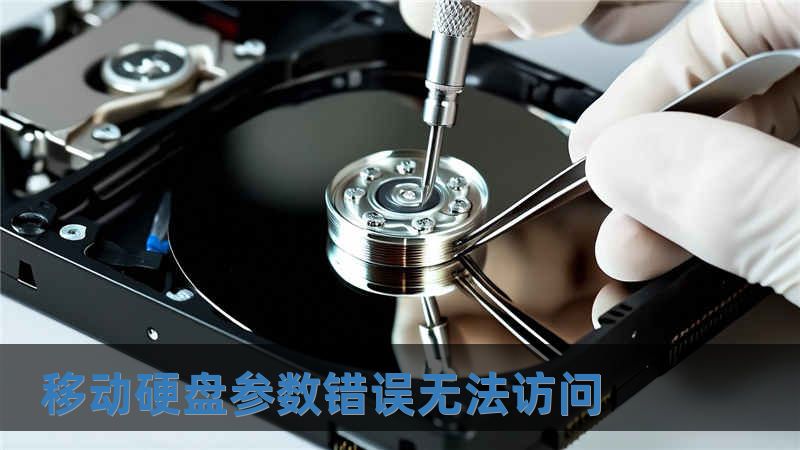
如果硬盤(pán)發(fā)生了物理?yè)p壞,比如磁盤(pán)內(nèi)部的機(jī)械故障、硬盤(pán)壞道等,就會(huì)導(dǎo)致無(wú)法訪問(wèn)D盤(pán)。在這種情況下,操作系統(tǒng)無(wú)法讀取磁盤(pán)內(nèi)容,通常會(huì)提示“無(wú)法訪問(wèn)D盤(pán)”或“設(shè)備不可用”。

文件系統(tǒng)錯(cuò)誤
文件系統(tǒng)是操作系統(tǒng)用來(lái)管理存儲(chǔ)數(shù)據(jù)的方式。Windows常用的文件系統(tǒng)有NTFS和FAT32。如果D盤(pán)的文件系統(tǒng)出現(xiàn)錯(cuò)誤或損壞,可能會(huì)導(dǎo)致無(wú)法訪問(wèn)該磁盤(pán)。常見(jiàn)的文件系統(tǒng)錯(cuò)誤包括磁盤(pán)扇區(qū)損壞、文件目錄丟失等。
權(quán)限問(wèn)題
有時(shí),D盤(pán)無(wú)法訪問(wèn)是由于操作系統(tǒng)的權(quán)限設(shè)置問(wèn)題。如果D盤(pán)的權(quán)限沒(méi)有正確配置,或用戶(hù)沒(méi)有足夠的權(quán)限訪問(wèn)該磁盤(pán),操作系統(tǒng)可能會(huì)提示“訪問(wèn)被拒絕”或“沒(méi)有權(quán)限訪問(wèn)”。
病毒或惡意軟件
惡意軟件、病毒或勒索軟件可能會(huì)導(dǎo)致磁盤(pán)無(wú)法正常工作。它們可能會(huì)感染硬盤(pán),篡改文件系統(tǒng),甚至加密存儲(chǔ)在D盤(pán)上的文件,從而使得文件無(wú)法打開(kāi)或訪問(wèn)。
驅(qū)動(dòng)程序問(wèn)題
硬盤(pán)驅(qū)動(dòng)程序出現(xiàn)問(wèn)題,也可能導(dǎo)致無(wú)法訪問(wèn)D盤(pán)。例如,驅(qū)動(dòng)程序損壞、過(guò)時(shí)或與操作系統(tǒng)不兼容時(shí),系統(tǒng)無(wú)法正確識(shí)別D盤(pán),也就無(wú)法訪問(wèn)該磁盤(pán)。
如何修復(fù)無(wú)法訪問(wèn)D盤(pán)的問(wèn)題?
通過(guò)“此電腦”檢查D盤(pán)
你可以嘗試通過(guò)“此電腦”檢查D盤(pán)是否顯示正常。如果D盤(pán)顯示為不可用或沒(méi)有顯示,說(shuō)明磁盤(pán)可能存在問(wèn)題。
檢查磁盤(pán)健康狀況
使用Windows自帶的CHKDSK工具
Windows系統(tǒng)自帶了一個(gè)名為CHKDSK的磁盤(pán)檢查工具,可以用來(lái)檢查和修復(fù)磁盤(pán)錯(cuò)誤。你只需要在命令提示符中輸入chkdsk D: /f,然后按下回車(chē)鍵,系統(tǒng)會(huì)自動(dòng)掃描并修復(fù)D盤(pán)的文件系統(tǒng)錯(cuò)誤。
使用第三方磁盤(pán)修復(fù)工具
除了CHKDSK工具,你還可以使用第三方磁盤(pán)修復(fù)工具,如“DiskGenius”或“EaseUS Partition Master”,這些工具能提供更加詳細(xì)的磁盤(pán)檢測(cè)和修復(fù)功能。
重新分配權(quán)限
管理員權(quán)限
如果你遇到權(quán)限問(wèn)題,可以嘗試右鍵點(diǎn)擊D盤(pán),選擇“屬性”,進(jìn)入“安全”選項(xiàng)卡,查看是否有管理員權(quán)限。如果沒(méi)有,可以點(diǎn)擊“編輯”,并給予自己完全控制的權(quán)限。
修改文件夾權(quán)限
有時(shí)候,D盤(pán)內(nèi)的某個(gè)文件夾可能會(huì)阻止訪問(wèn)。你可以嘗試修改該文件夾的權(quán)限設(shè)置,確保你具有訪問(wèn)權(quán)限。
檢查磁盤(pán)驅(qū)動(dòng)程序
更新或重新安裝磁盤(pán)驅(qū)動(dòng)程序
有時(shí)候,磁盤(pán)無(wú)法訪問(wèn)是因?yàn)榇疟P(pán)驅(qū)動(dòng)程序出現(xiàn)問(wèn)題。你可以通過(guò)“設(shè)備管理器”檢查硬盤(pán)驅(qū)動(dòng)程序是否正常工作。如果驅(qū)動(dòng)程序損壞,更新或重新安裝驅(qū)動(dòng)程序往往能解決問(wèn)題。
運(yùn)行硬件和設(shè)備故障排除
Windows操作系統(tǒng)提供了硬件和設(shè)備故障排除工具,能夠自動(dòng)診斷并修復(fù)磁盤(pán)驅(qū)動(dòng)程序問(wèn)題。你可以在“設(shè)置”中找到故障排除工具,并運(yùn)行它進(jìn)行檢查。
進(jìn)階方法
格式化D盤(pán)
如果以上方法無(wú)效,且你確認(rèn)D盤(pán)上沒(méi)有重要文件,或者你已經(jīng)備份了數(shù)據(jù),可以考慮格式化D盤(pán)。格式化會(huì)清空D盤(pán)上的所有數(shù)據(jù),但有時(shí)是修復(fù)文件系統(tǒng)錯(cuò)誤的有效方法。
格式化前的準(zhǔn)備工作
在格式化D盤(pán)之前,請(qǐng)務(wù)必備份D盤(pán)上的重要文件。格式化會(huì)清空磁盤(pán)上的所有內(nèi)容,因此數(shù)據(jù)丟失不可避免。
格式化步驟
- 打開(kāi)“此電腦”,右鍵點(diǎn)擊D盤(pán),選擇“格式化”。
- 在彈出的窗口中,選擇文件系統(tǒng)(通常選擇NTFS),然后點(diǎn)擊“開(kāi)始”。
- 等待格式化完成后,D盤(pán)就會(huì)恢復(fù)到出廠狀態(tài)。
使用數(shù)據(jù)恢復(fù)工具恢復(fù)數(shù)據(jù)
如果格式化或磁盤(pán)損壞導(dǎo)致數(shù)據(jù)丟失,可以嘗試使用數(shù)據(jù)恢復(fù)工具進(jìn)行恢復(fù)。常用的數(shù)據(jù)恢復(fù)軟件包括Recuva、Disk Drill等,它們能幫助你找回丟失的文件。
預(yù)防措施
定期備份數(shù)據(jù)
為了避免因硬盤(pán)故障導(dǎo)致的數(shù)據(jù)丟失,定期備份D盤(pán)上的重要文件是非常必要的。你可以使用外部硬盤(pán)、云存儲(chǔ)或其他備份工具,確保數(shù)據(jù)的安全。
安裝可靠的防病毒軟件
安裝防病毒軟件,定期掃描計(jì)算機(jī)系統(tǒng),有助于避免惡意軟件和病毒感染磁盤(pán),確保數(shù)據(jù)的安全性。
定期檢查硬盤(pán)健康狀態(tài)
定期使用磁盤(pán)檢測(cè)工具檢查硬盤(pán)的健康狀況,能夠及早發(fā)現(xiàn)硬盤(pán)潛在的故障問(wèn)題,避免嚴(yán)重后果。
總結(jié)
無(wú)法訪問(wèn)D盤(pán)的問(wèn)題可能由多種原因引起,包括磁盤(pán)損壞、文件系統(tǒng)錯(cuò)誤、權(quán)限問(wèn)題、病毒感染等。通過(guò)本文提供的解決方法,你可以逐步排查并修復(fù)問(wèn)題。為避免類(lèi)似問(wèn)題再次發(fā)生,定期備份數(shù)據(jù)、安裝防病毒軟件以及監(jiān)測(cè)硬盤(pán)健康狀況都是非常重要的預(yù)防措施。希望大家能輕松解決無(wú)法訪問(wèn)D盤(pán)的問(wèn)題,保障數(shù)據(jù)安全。
常見(jiàn)問(wèn)題解答(FAQ)
-
D盤(pán)無(wú)法訪問(wèn)是否意味著硬盤(pán)損壞? 不一定。有時(shí)文件系統(tǒng)錯(cuò)誤或權(quán)限問(wèn)題也可能導(dǎo)致無(wú)法訪問(wèn)D盤(pán)。需要排除其他可能性后再判斷是否硬盤(pán)損壞。
-
如何使用CHKDSK修復(fù)D盤(pán)? 打開(kāi)命令提示符,輸入chkdsk D: /f,然后回車(chē),系統(tǒng)會(huì)自動(dòng)掃描并修復(fù)磁盤(pán)上的錯(cuò)誤。
-
D盤(pán)格式化后能恢復(fù)數(shù)據(jù)嗎? 如果格式化后沒(méi)有覆蓋數(shù)據(jù),可以嘗試使用數(shù)據(jù)恢復(fù)軟件恢復(fù)數(shù)據(jù),但恢復(fù)的成功率不一定保證。
-
如何防止病毒感染導(dǎo)致D盤(pán)無(wú)法訪問(wèn)? 安裝可靠的防病毒軟件,并定期進(jìn)行系統(tǒng)掃描,能有效減少病毒感染的風(fēng)險(xiǎn)。
-
D盤(pán)權(quán)限問(wèn)題該如何解決? 右鍵點(diǎn)擊D盤(pán),選擇“屬性”,進(jìn)入“安全”選項(xiàng)卡,確認(rèn)權(quán)限設(shè)置并給予自己足夠的訪問(wèn)權(quán)限即可。